ADOBE PHOTOSHOP

Pengenalan Serta Tutorial Dasar Adobe Photoshop (Manipulasi Gambar,Teks,dan Brushes)

B L O G

Aneka Tips Dan Trik Blog Bagi Blogger Pemula

P U I S I

Kumpulan Puisi Kahlil Gibran dan Puisi Cinta Lainnya

Tampilkan postingan dengan label Brushes. Tampilkan semua postingan

Photoshop Brushes 3

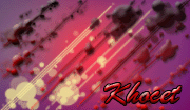
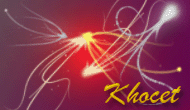
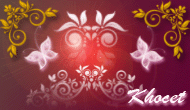
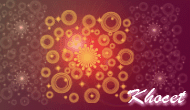
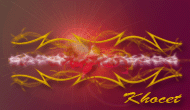
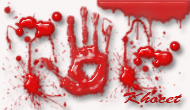
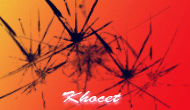
Pada posting kali ini saya akan berbagi pada sahabat yang ingin menambah koleksi Brush untuk memperindah photo/gambar yang anda edit dengan Photoshop. Antara lain Brush Anigraphuse, butterfly, Dried Blood, dan brush floral_brushe. Hasil dari brush bisa anda liah pada review gambar dibawah .

Anda bisa langsung mendownload dengan mengelik link berikut. Moga bermanfaa


Membuat Hiasan Dengan Brush

Jika anda hoby membuat sebuah hiasan pada gambar menggunakan Photoshop, kali ini saya akan berbagi pada anda cara membuat hiasan indah dan sangat praktis menggunakan brush Coy dreamer. Ada tiga puluh jenis brus yang berbeda yang dapat anda gunakan dan akan menambah gambar anda terlihat lebih menarik, apalagi untuk mendisain sebuah undangan.:) 

Langkah-langkahnya adalah sebagai berikut :

Buatlah sebuah Layer sesuai yang anda inginkan, baik dengan cara memilih Menu File > New atau dengan menekan Ctrl+N pada keyboard anda.

  • Buatlah Layer Baru dengan memilih Create a new layer pada palet Layer yang ada disebelah kanan lembar kerja photoshop anda
  • Pilihlah warna yang akan anda gunakan dengan memilih / mengelik palet warna yang ada pada tool sebelah kiri. 

  • Selanjutnya pilih Brush Tool atau dengan menekan tombol B

Lalu pilihlah jenis brush yang akan anda gunakan. Bila anda belum memiliki jenis brush yang Coy dreamer, silahkan download duli DISNI dan DISINI. Dan cara mengaktipkakan brush ke Photoshop anda bisa dibaca DISINI. 
Jika anda akan membuat brush yang sama namun berlawanan arah, maka anda tinggal copy saja, gunakan tombol Ctrl=J pada keyboard anda, setelah tercopy lalu pilih gambar yang akan dibuat berlawanan arah dengan gambar aslinya, kemudian pilih Menu Image > Rotate Canvas > Flip Canvas horizontal atau bisa juga dengan cara klik kanan lalu memilih Flip Horizontal. Kemudian geserlah gambar tersebut sesuai keinginan anda.


Anda juga bisa memperindah model warna brush yang sudah anda buat dengan menggunakan Style. Jika belum aktip silahkan pilih menu Windows > Styles.


Jika style yang ada hanya beberapa saja, anda bisa memunculkannya dengan memilih tanda panah kecil yang terdapat pada pojok kanan lalu memilih jenis Style yang mau ditampilkan seperti Abstract Style, Buttons, Web Style, dll.


Membuat Gambar Sayap Dengan Brush Wings Pada Photoshop


Salah satu tools yang ada pada Aplikasi pengolah gambar photoshop adalah Tool Brush. Dengan tool ini kita dapat membuat berbagai kombinasi brush yang kita inginkan. Tergantung tujuan kita dalam mengedit atau membuat gambar yang kita inginkan. Tapi terkadang kita kekurangan jenis brush pada Aplikasi Photoshop yang kita miliki. Untuk itu kita butuhkan tambahan berbagai brush untuk melengkapi koleksi yang kita miliki.


Cara mengaktifkan/menambah brush pada Photosop dapat dibaca DISINI. Dan kali ini saya akan berbagi koleksi brush pada anda semua. Kalau pada posting sebelumnya saya pernah memposting Brush Percikan Darah, dan Effek Kaca Pecah, sekarang saya akan memposting brush wing ( Brush gambar sayap) yang dapat anda DOWNLOAD DISINI.
Moga bermanfaat.


Membuat Effek Petir Dengan Photoshop

Membuat effek petir pada gambar dengan menggunakan Photoshop bisa dilakukan dengan menggunakan brush Lightning-Brushes-Dark Design. Bagi yang belum punya bisa di download disini. Dan yang masih bingung cara menggunakan brus phoroshop, bisa dilihat pada postingan sebelumnya “ Photoshop Brushes “.

Langkah-langkah dalam membuat effek petir adalah sebagai beriku :

  • Siapkan sebuah layer yang akan diberikan effek petir, atau bisa juga membuat Layer yang gelap agar effeknya bisa lebih kelihatan.
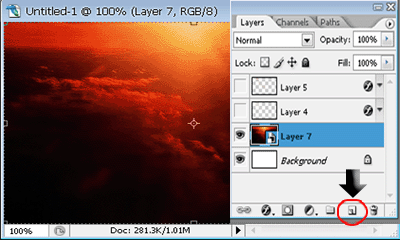
  • Buatlah new layer dengan cara mengelik “Create New Layer “ yang terdapat pada layer palette seperti yang terlihat pada gambar.


  • Lalu pilihlah pilih brush, yang terdapat pada toolbox atau dengan menekan hurup B pada keyboard dan pastikan memilih warna yang terang agar effek petir yang dibuat terlihat terang.
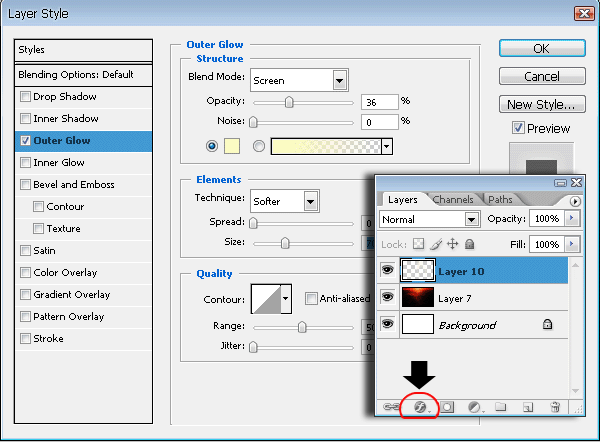
  • Untuk manambahkan effek sinar pada brush bisa memilih “ add layer style “ dan memilih Outer Glow. Sesuaikan sinar yang mau dipakai.


Moga bermanfaat.

Adobe Photoshop Elements 6 [OLD VERSION] Adobe Photoshop Elements 5.0 [OLD VERSION] Photoshop CS / CS2 Wow! Book, The, 1/e

Photoshop Brushes

Tidak lengkap rasanya bagi yang senang mengolah gambar dengan Photoshop jika tidak memiliki koleksi brush yang banyak dalam mempercantik gambar yang dibuat atau diedit. Pada posting kali ini saya akan berbagi beberapa jenis brush photoshop yang bisa langsung di download sebagai tambahan koleksi anda bagi yang belum punya. 

Cara mengktifkan Brus pada Photoshop yaitu :

  • Pilihlah Brush Tool yang terdapat pada Toolbox ,

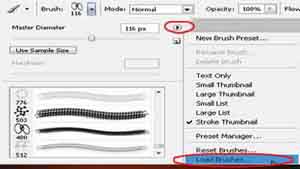
  • Pilih pada jenis Brush Brush > Load Brushes dan pilih jenis Brush yang sudah di download. Setelah di load akan bertambah jenis brus pada Brush yang sudah ada.

Moga bermanfaat 


Photoshop Brushes 2

Untuk memperindah hasil karya dalam membuat atau mengedit gambar dengan photoshop,diperlukan tambahan Brush , karena waktu di install Photoshop hanya memiliki beberapa jenis brus yang dapat digunakan. So…..butuh tambahan juga. Untuk menginstall brush photoshop bisa dilihat pada postingan sebelumnya. Dan pada posting kali ini saya menyediakan beberapa jenis brush yang dapat di download langsung. Hasil dari brush dapat dilihat pada gambar…. Moga bermanfaat…


Adobe Photoshop Elements 9 (Win/Mac)
Adobe Photoshop Elements 9 & Premiere Elements 9 (Win/Mac) Photoshop Elements 9: The Missing 

Membuat Efek Kaca Pecah Dengan Photoshop

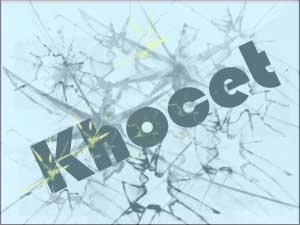
Photoshop memang canggih,..kren abis..Bisa edit photo sesuka kita…Kalo pada postingan sebelumnya saya mengulas tentang cara menambahkan efek percikan darah pada photoshop, kali ini saya akan share cara menambahkan plugin brush efek kaca pecah pada gambar yang akan kita buat dengan photoshop.
Seperti halnya membuat efek percikan darah,caranya juga ga beda..Pertama kalinya mesti cari karena lo install Photoshop ga’ langsung ada plugin ini, ato mesti download plugin ini DISINI. Setelah didownload extract dulu filenya, setelah itu doubleclick filenya atau dengan membuka photoshop yang ada di computer/laptop anda, lalu pilih brushtool yang terdapat pada toolbox, rightclick (klik kanan) lalu pilih Load Brushes.Setelah itu akan muncul toolbox tempat memilih brushtool yang sudah tersimpann pada computer anda, kemudian klik open. Maka otomatis akan muncul tambahan plugin pada jenis brus photoshop anda….


Selamat berkarya dan mengedit gambarnya browwww..


Efek Percikan Darah

Photoshop merupakan aplikasi pengolah gambar yang sudah tidak asing lagi bagi kita.Pada posting kali ini saya ingin berbagi bagaimana caranya membuat efek percikan darah pada gambar yang akan kita buat.Namun,membuat brus efek darak pada photoshop membutuhkan plugin tambahan,karena pada efek plugin default photoshot, tidak semua efek disediakan.Pertama kali anda harus download dulu plugin photoshop ini disini , setelah didownload extract dulu filenya, setelah itu doubleclick filenya atau dengan membuka photoshop yang ada di computer anda, lalu pilih brushtool yang terdapat pada toolbox, rightclick (klik kanan) lalu pilih Load Brushes.Setelah itu akan muncul toolbox tempat memilih brushtool yang sudah tersimpann pada computer anda, kemudian pilih open. Maka otomatis akan muncul tambahan plugin pada jenis brus photoshop anda….Selamat mengedit gambarnya sobbb..